Rabu, 10 Mei 2017

MENGENAL MACAM-MACAM TEKNIK PENGAMBILAN GAMBAR (TYPE OF SHOT)


Type of shot atau diterjemahkan dalam ilmu fotografi sebagai teknik pengambilan gambar yaitu suatu teknik untuk memilih luas area frame yang diberlakukan pada subjek sesuai dengan kaidah type of shot yang telah ditentukan secara umum. Kaidah ini akan lebih dikritisi pada foto yang menggunakan subjek manusia di dalamnya.

Teknik ini menjelaskan tentang aturan yang benar memilih luas area frame baik yang lebar maupun sempit dan batasan pemotongan subjek oleh frame sesuai dari jenis teknik pengambilan gambar yang Anda gunakan. Teknik ini sangat berguna, dan Anda yang berprofesi sebagai fotografer jurnalis bisa menerapkan beberapa type of shot untuk pendekatan khusus seperti metode EDFAT (baca di sini materinya).

Adapun beberapa teknik pengambilan gambar (type of shot) yang umum digunakan dan sangat penting untuk ada ketahui yaitu:

1. Extreme Long Shot


Dikenal juga sebagai Extra Long Shot atau Very Long Shot yaitu teknik pengambilan gambar mencakup area yang sangat luas dengan maksud untuk mengikut-sertakan elemen disekitar subjek utama ke dalam frame. Area frame dari teknik ini bisa lebih luas lagi dari contoh gambar di atas, sehingga subjek manusia di dalamnya akan terlihat lebih kecil lagi.

Saat menggunakan teknik ini untuk memotret subjek manusia atau portrait, disarankan agar Anda mencari komposisi yang dapat menyatukan subjek utama dengan elemen lainnya atau kondisi disekitar subjek. Sehingga secara keseluruhan semua pada gambar terlihat menjadi sebuah kesatuan yang menarik dan relevan. Saat ini banyak yang menggunakan teknik pengambilan ini untuk kreativitas foto prewedding yang menggunakan area yang luas.

2. Long Shot


Pada teknik ini pengambilan gambar hanya menggunakan area yang cukup / pas untuk memperlihatkan seluruh tubuh subjek tanpa terpotong oleh frame. Teknik ini hanya mensorot dan memprioritaskan subjek utama dan bermaksud untuk menonjolkan subjek dengan ekspresi dan interaksinya tanpa ada bagian tubuh yang terpotong.

3. Medium Long Shot


Teknik ini memiliki tujuan yang sama dengan teknik Long Shot. Hanya saja pada teknik ini batas pengambilan gambar dimulai dari bawah lutut kaki sampai ke atas kepala. Ruang yang diambil tentunya lebih sempit dari teknik Long Shot.

4. Medium Shot


Pada teknik ini area pengambilan gambar sedikit lebih sempit dari teknik Medium Long Shot di atas yaitu dimulai dari batas pinggang atau sedikit di bawahnya sampai ke atas kepala. Teknik ini bertujuan untuk menonjolkan lebih detail lagi bahasa tubuh dari ekspresi subjek.

5. Close Up


Teknik pengambilan gambar Close Up mengambil area yang jauh lebih sempit yaitu mulai di atas pinggang atau dibawah bahu sampai ke batas kepala. Tujuannya untuk menceritakan secara detail ekspresi dan mimik dari wajah seseorang. Oleh sebab itu teknik pengambilan close up sering digunakan untuk memotret orang yang senyum, menangis, merenung, dan yang lagi trend saat ini digunakan untuk menampilkan kerutan wajah seseorang agar terlihat lebih dramatis.

6. Big Close Up


Teknik pengambilan gambar ini akan mengambil area yang lebih sempit lagi dari teknik Close Up di atas. Batas area yaitu mulai dari leher atau dibawah dagu sampai di atas dahi atau batas kepala. Pada dasarnya tujuan teknik ini sama dengan teknik Close Up, hanya saja menekankan untuk lebih mendetailkan ekspresi dan mimik wajah seseorang.

7. Extreme Close Up


Sedangkan teknik pengambilan gambar Extreme Close Up hanya mengekspos bagian tertentu saja pada wajah. Umumnya teknik ini digunakan untuk menampilkan bagian yang dianggap menarik dari wajah seseorang seperti hanya menampilkan bagian mata, hidung atau bibir. Teknik ini juga digunakan untuk membuat gambar katalog atau iklan produk kosmetik, seperti gambar hidung untuk pembersih komedo, bibir untuk lipstik, mata untuk alat pelentik, dll.

Saat Anda menerapkan salah satu type of shot tidak harus sama persis, dapat dimaklumi jika pengaturan frame mungkin kurang atau lebih sedikit. Yang terpenting gambar Anda memenuhi karakter dari salah satu pedoman type of shot, dan tentunya alangkah lebih baik jika Anda bisa menerapkannya dengan benar.

posted:http://www.kelasfotografi.com/2015/02/mengenal-macam-macam-teknik-pengambilan.html

Cara Membuat Typography/Tipografi menggunakan Adobe Photoshop


Mari kita simak dengan baik cara mudah membuah foto menjadi tipografi yang keren menggunakan adobe photoshop cara paling mudah, dan memiliki hasil yang bagus seperti dibawah ini cara dan tutorialnya.
a. Pastikan anda sudah memiliki Adobe Photoshop, anda dapat memakai adobe photoshop semua versi.
b. Kemudian anda tinggal buka aplikasi adobe photoshopnya.
c. Setelah itu sobat tinggal buka gambar yang ingin dibuat typography dengan mengeklik tombol File yang lokasinya di pojok kiri atas photoshop > Open, atau bisa juka langsung tekan keyboard CTRL+O secara bersamaan.
cara membuat typography di photoshop
d. Jika anda sudah melakukan cara diatas, maka kita tinggal memasukan foto dari folder ke software adobe photoshop, dengan klik kanan pada foto kemudian klik open.
cara mudah membuat typography
e. Kemudian anda tinggal klik logo T, yang berfungsi untuk memberikan huruf pada background tersebut.
cara memberikan huruf pada typography
f. Kemudian ketikan kalimat yang anda ingin buat, untuk menentukan warna anda dapat mengekik bagian yang berada di sebelah kanan.
cara memberikan warna pada typography
g. Setelah itu sobat juga dapat mengatur besar huruf dan jenis huruf yang ingin dipakai, serta mengatur opacity.
cara menentukan jenis huruf pada typography
h. Selanjutnya anda tinggal klik kotak tepatnya diatas logo tangan yang berada sebelah kiri, itu berguna untuk memberikan efek garis atau simbol nantinya, anda dapat menyesuaikan sendiri sesuai selera anda (Namanya tool Shape).
i. Lalu jika semuanya sudah anda tentukan, tinggal klik File > Save As untuk simpan gambar tersebut atau juga bisa klik Shift+CTRL+S.
j. Proses selanjutnya anda tinggal menentukan nama file tersebut, dan ubah ke format JPEG, lihat gambar berikut untuk lebih jelasnya dan klik gambar untuk mempebesar
h. Kemudian anda tinggal klik save untuk menyimpanya dan typography buatanmu sudah berhasil dibuat.
Untuk menghasilkan hasil typography yang jernih, maka sangat dipengaruhi oleh pemilihan background yang besar dan kualitas HD. Anda juga perlu memperhatikan karakteristik dari setiap font yang ada, dengan memperhatikan tips diatas tadi akan membuat sebuah typography yang keren. Selanjutnya saya aka memberikan beberapa font yang bagus serta dapat memperindah typography sobat.
Daftar Font Typography yang Keren:
Sebenarnya masih banyak bentuk dan jenis huruf yang ada, namun ketiga font diatas merupakan font favorite saya dan juga paling banyak dipakai dikalangan photoshoper. Anda juga dapat mengunduh gratis berbagai macam huruf yang tersedia di dafont dot com yang menyediakan ratusan hingga ribuan huruf yang dapat sobat kolaborasikan.
Nah mungkin cukup sekian pembahasan saya kali ini mengenai cara membuat tipografi/typography di photoshop dengan mudah. Jika ada petanyaan yang ingin sobat tanyakan, maka bisa anda tanyakan melalui kolom komentar yang sudah disediakan, selamat mencoba dan semoga berhasil editanya.

Selasa, 09 Mei 2017


Kamera
merupakan seperangkat perlengkapan yang memiliki fungsi untuk mengabadikan suatu objek menjadi sebuah gambar yang merupakan hasil proyeksi pada sistem lensa. Untuk yang pertama kalinya kamera disebut juga dengan kamera obscura. Kata ini berasal dari bahasa latin yang artinya “ ruang gelap”. Kamera obscura adalah sebuah alat yang terdiri dari ruang gelap atau kotak,
yang bisa memantulkan cahaya dengan menggunakan dua buah lensa konveks, setelah itu menempatkan gambar objek eksternal itu pada sebuah kertas/film. Penempatan film tersebut ada pada pusat fokus dari lensa.

Sejarah Kamera

 Seorang ilmuwan muslim yang bernama Alhazen untuk pertama kalinya menemukan kamera obscura. Alhazen menerbitkan sebuah buku yang berjudul Books of Optics (1015-1021) yang menjelaskan tentang kamera obscur.

Lain lagi dengan ilmuwan yang berasal dari Inggris pada tahun 1660-an yang bernama Robert Boyle dan asistennya Robert Hooke yang menemukan portable camera obscura. Namun Johann Zahn merupakan orang yang pertama kalinya menemukan kamera cukup praktis dan kecil untuk dapat digunakan dalam bidang fotografi pada tahun 1685. Kamera fotografi banyak menerapkan prinsip model Zahn, dimana sistemnya selalu menggunakan slide tambahan yang digunakan untuk memfokuskan objek. Sistem tersebut adalah dengan cara memberikan tambahan pada sebuah plat yang sensitif terdapat didepan lensa kamera tersebut setiap sebelum melakukan pengambilan sebuah gambar.

Pada tahun 1826, seorang Joseph Nicepore Niepce telah berhasil menciptakan sebuah kamera dan mempublikasikan gambar dari bayangan yang dihasilkan kameranya. Gambar tersebut dikenal ssebagai foto pertama yaitu gambaran kabur atap-atap rumah pada sebuah lempengan campuran timah. Joseph Nicepore Niepce bekerjasama dengan Louis Daguerre yang mana Louis juga mempublikasikan temuannya berupa gambar yang dihasilkan dari bayangan sebuah jalan di Paris pada sebuah pelat tembaga yang berlapis perak. Akan tetapi pada tahun 1833 Niepce meninggal, meskipun demikian Daguerre tetap melanjutkan percobaannya. Sehingga menjelang tahun 1837 ia telah berhasil mengembangkan sebuah sistem praktis fotografi yang disebut daguerreotype. Pemerintah Perancis menghadiahkan pensiun seumur hidup kepada Daguerre maupun keluarga Niepce atas temuannya. Yang telah diberitahukannya kepada publik secara terbuka tanpa mempatenkannya pada tahun 1839.

Pada saat itu Louis Daguerre menjadi seorang pahlawan atas pengumuman penemuannya yang menimbulkan kegemparan penduduk sehingga membuat dia ditaburi berbagai macam penghormatan serta penghargaan. Karena metode daguerreotype cepat berkembang banyak khlayak ramai menggunakannya. Di tahun 1851 ia meninggal di kota asalnya dekat Paris.

Perkembangan teknologi kamera semakin berkembang pesat seiring dengan berjalannya waktu. Banyak pihak yang merasakan fungsi dan kebutuhan penggunaannya. Kamera bukan sekedar untuk menangkap objek yang semata-mata berfungsi sebagai kenang-kenangan. Melainkan juga digunakan untuk menangkap objek yang bergerak. Yang berkembang pada saat ini seperti kamera video, kamera mikro, kamera sensor dan lain sebagainya. Bahkan berbagai bidang, seperti pada bidang sinematografi, pendidikan, kedokteran dan bahkan sampai pada bidang sistem pertahanan dan keamanan terkena dampak dari perkembangan kamera. Sehingga tidak dapat terlepas dari penggunaan teknologi kamera ini.

posted:http://daftarkameradigitalberkualitas.blogspot.co.id/2013/02/pengertian-kamera-dan-sejarahnya.html

Rabu, 03 Mei 2017

cara membuat stop motion


Cara Membuat Stop Motion Dengan Sempurna


Apa kabar nya para pecinta animasi, disini saya akan memberitahukan langkah-langkah dalam pembuatan stop motion yang baik dan benar, supaya hasilnya terlihat sempurna dan luar biasa. untuk pembuatan stop motion kalian harus mempunyai objek nya dan harus dilakukan pengambilan gambar satu per satu. 

Langkah-Langkah Dalam Pembuatan Animasi Stop Motion.

1. Konseptualisasi
Merupakan proses pencetusan ide utama  dan panduan untuk membuat animasi atau bisa disebut konsep awal dalam pembuatan animasi.

 2. Scripting
Menulis konsep yang sudah dipikirkan dalam  bentuk  naratif, deskriptif atau sinopsis. Juga bisa dianggap sebagai storyboard yang berbentuk tulisan/ text.

3. Storyboard 
Merupakan komponen penting dalam animasi. Storyboard merupakan visualisasi rencana dari seluruh proyek yang akan dikerjakan yang berisi Shots dan Angle yang diperlukan untuk mempermudah seluruh proses pengerjaan.


4. Set-up                                                  
Menyiapkan elemen dan material yang diperlukan  mulai  dari Background, Objek, Kamera, Tripod, Pencahayaan.

5. Background 
bisa menggunakan apapun sesuai dengan tema dan teknik yang akan dikerjakan. Apakah kita menggunakan teknik clay animation atau cut out animation.

Foto Background Stop Motion
6. Objek
menyiapkan objek atau karakter yang akan dipergunakan. Bisa berupa plastisin untuk animasi clay, pasir untuk sand animation, kertas-kertas untuk cut out animation dan lain sebagainya sesuai dengan teknik dan tema. (Ini sangat lah penting ya kalau ga ada ga mungkin jadi Stop Motion).

Foto Objek Stop Motion
7. Kamera
tripod dan pencahayaan, merupakan peralatan standard dalam  membuat  animasi  stop  motion.  Kamera sebaiknya menggunakan kamera digital baik DSLR maupun tipe pocket atau bahkan webcam. Sementara tripod berfungsi sebagai stabilisator kamera sehingga hasilnya konstan dan tidak goyang dalam mengambil gambar per frame. Sedangkan Pencahayaan atau lighting berfungsi untuk memberikan cahaya yang konstan pula pada setiap frame pengambilan gambar.
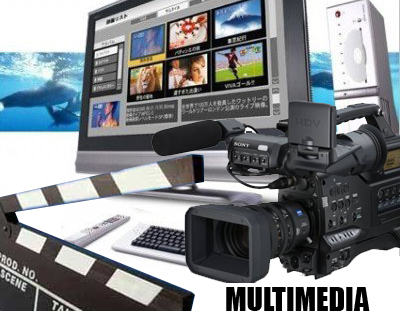
Foto Kamera Stop Motion
8. Produksi/ Pemotretan
Merupakan proses dimana kita melakukan segala pemotretan, setting karakter dan background untuk menghasilkan frame-frame animasi.

Foto Pengambilan Gambar Stop Motion

9. Editing & Mixing Audio
Proses pasca produksi dimana kita memasukan hasil frame-frame foto hasil produksi ke software pengolah gambar sequence untuk dijadikan movie dan memasukan suara dan efek suara.
Foto Editing Stop Motion

Mudah bukan buat stop motion nya, ayo tunjukan kreatifitas mu dengan membuat stop motion. Oh iya untuk aplikasi editing nya bisa menggunakan Movie Maker, AfterEffect, Blender dll. Dan untuk android bisa menggunakan Lapse it, PicPacCamera, Clayframes Lite dll. 

copyright:http://sakulo17.blogspot.co.id/2015/08/cara-membuat-stop-motion-dengan-sempurna.html

Rabu, 25 Januari 2017

Cara membuat animasi 3D di After Effects

3D animasi untuk logo, teks dan seterusnya sangat populer di intro dan aspek-aspek lain yang pasca produksi, lama hilang hari-hari ketika Anda akan membutuhkan khusus plug in untuk mencapai efek Anda, Anda bisa mendapatkan animasi 3D yang sangat baik output, relatif sederhana dan mudah dari luar kotak setelah efek, di sini kita akan menciptakan beberapa teks 3D dan bernyawa itu.

1. komposisi

Tugas pertama kami adalah untuk menciptakan komposisi. Untuk teks 3D atau bentuk, atau jika Anda mengimpor berlapis vektor grafis seperti logo, ada pengaturan yang Anda butuhkan untuk mengaktifkan pada komposisi Anda untuk itu semua untuk berfungsi.
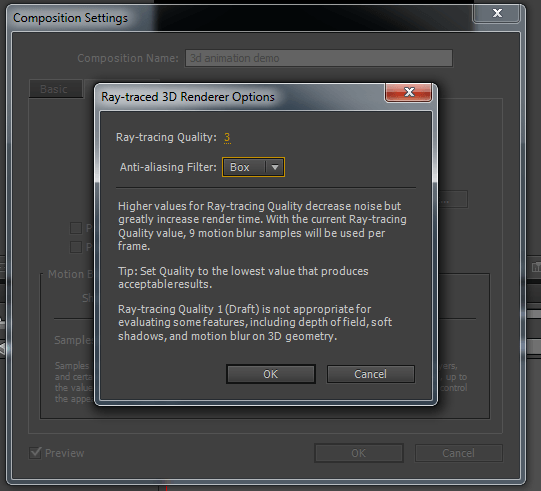
Bila Anda memilih komposisi baru atau yang dengan memilih pengaturan komposisi, Anda perlu pergi ke tab lanjutan dan beralih dari klasik untuk ditelusuri Ray 3D render default.
composition-settings-for-3d
Setelah beralih ke dilacak Ray 3D, Anda kemudian dapat mengatur pilihan untuk itu. Aku sudah meninggalkan kualitas di default 3 untuk demonstrasi ini, seperti yang Anda lihat, program menjelaskan efek dari berbagai tingkat kualitas pada layar ini, tapi ingat bahwa membuat waktu dapat meningkat secara signifikan pada kualitas yang lebih tinggi, sehingga tindakan penyeimbangan untuk apa tujuan penggunaannya. Final setelan di sini akan menjadi pilihan pribadi berdasarkan urutan akan dapat digunakan untuk apa dan berapa lama Anda menunggu render.
ray-tracing-settings
Dengan yang dilakukan kami dapat membuat dan bekerja dengan teks 3D dan bentuk dari dalam efek setelah itu sendiri, jadi mari kita meneruskan.

2. membuat teks 3D

Langkah berikutnya adalah untuk membuat teks 3D kami. Saya membuat 2 lapisan teks terpisah untuk dua kata, heran dan berbagi, hanya karena membuat menghidupkan mereka secara terpisah proses sederhana.
text-layer-creation
Begitu dibuat, aku menyesuaikan ukuran teks bagaimana aku menyukainya dan memastikan lapisan kedua berada di 3D mode di timeline-ikon kubus.
completed-text-layers
Sekarang bahwa selesai, kita dapat mengusir teks 3D. Dalam komposisi dilacak Ra objek 3D memiliki atribut ekstra, dan memilih lapisan teks kita kita dapat menemukan pilihan geometri untuk menciptakan yang diekstrusi efek 3D.
adding-extrusion
Di sini saya telah menambahkan efek ekstrusi ke lapisan pertama, kedalaman 20 bekerja untuk proyek ini, tapi hanya menemukan nilai yang Anda temukan visual menyenangkan. Di sini Anda juga dapat menambahkan bevels dan sebagainya, tapi untuk yang satu ini kami hanya menggunakan ekstrusi.
Mengulangi sama pada 2 memberikan lapisan teks kita terlalu kata dengan kedalaman ekstrusi 20.
final-text-extrusion
Sekarang, yang mungkin tidak tampak sangat menarik hanya sekarang, tetapi stick dengan itu.

3. menciptakan tampilan 3D

Tidak terlihat sangat spektakuler pada menit, namun, sekarang kita akan membawa keluar keindahan dari teknik ini. Tugas pertama kami adalah untuk menambahkan kamera susunan.
add-camera
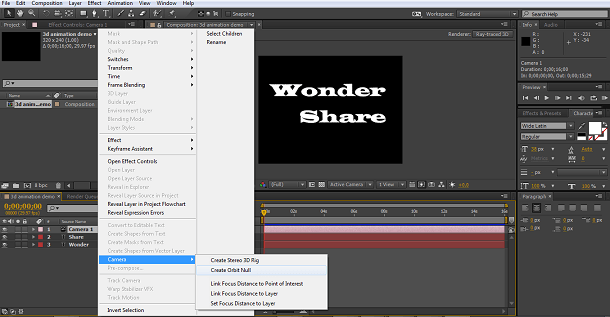
Dan kemudian dengan mengklik kanan lapisan kamera setelah dibuat, membuat Null Orbit untuk kamera
orbit-null
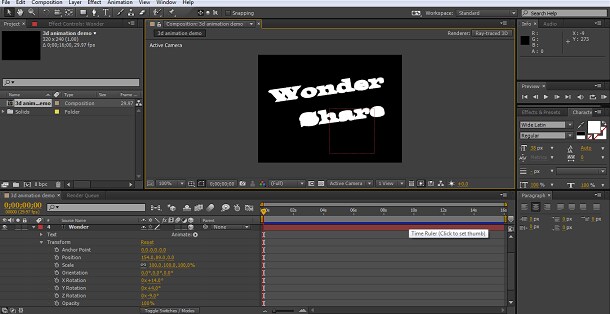
Pada titik ini saya memutuskan untuk memiringkan teks saya sedikit untuk membuat sebagian besar dari efek 3D, hanya dengan menggunakan x, sumbu y dan z pada timeline panel, jadi sekarang kita memiliki ini.
cameras-and-text
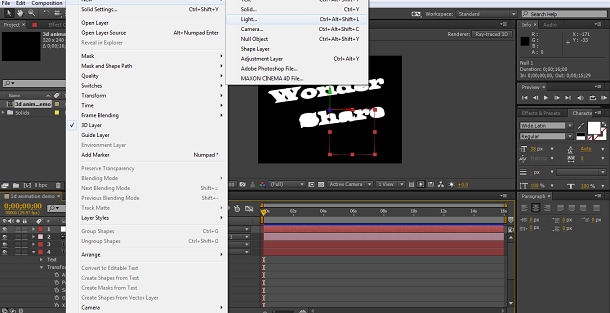
Sekarang, yang masih tidak terlihat begitu baik, tapi efektif 3D itu sangat berharga mengingat pencahayaan adalah segalanya. Kami masih memiliki cahaya memukul segala sesuatu sama di sini, jadi keluar teks 3D yang indah kami ingin menambahkan titik cahaya komposisi.
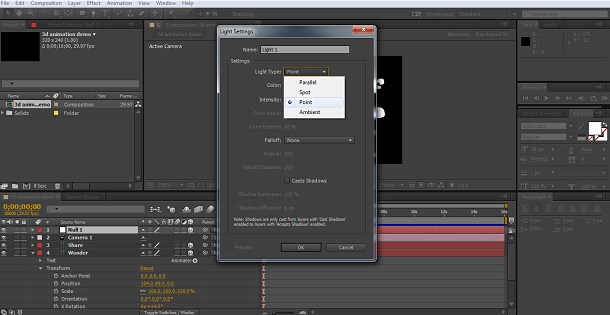
light
Saya menggunakan pengaturan standar tanpa mengubah apa-apa
light-settings
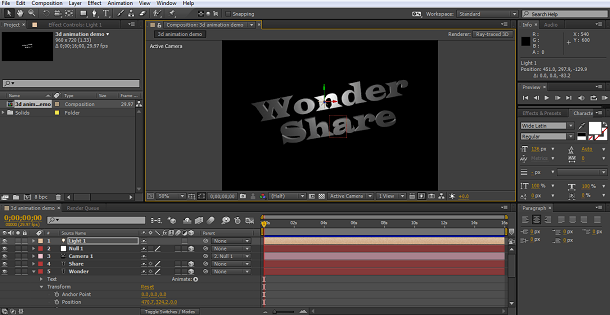
ini adalah hasil.
added-light
Seperti yang Anda lihat, kami sekarang memiliki teks 3D yang indah, sekarang saatnya untuk menghidupkan itu.

4. dasar-dasar animasi 3D

Sekarang kita memiliki beberapa teks 3D yang tampak besar, kami ingin memastikan kami membuat sebagian besar dari itu ketika menghidupkan itu. Anda bisa, tentu saja, sekarang hanya menggunakan mengubah biasa dan posisi alat untuk memindahkan lapisan teks, mengubah warna dan sebagainya, dan jika Anda bisa ini dengan memindahkan kamera dan bahkan sumber cahaya Anda dapat memang membuat beberapa animasi kompleks. Tetapi untuk menambahkan lebih banyak kemungkinan, langkah pertama kami adalah untuk menggunakan alat besar yang dibangun ke dalam After Effects, dan itulah ' mengaktifkan karakter 3D'. Hal ini ditemukan di bawah animasi > teks > mengaktifkan per karakter 3D> menu jalan seperti yang kita lihat.
per-character-3d
Saya melakukan ini untuk kedua lapisan teks, jadi sekarang kita memiliki kemampuan untuk menerapkan jenis baru dari gerakan dan transformasi tidak hanya untuk kata, tetapi untuk karakter individu, Semua dalam lingkungan 3D.
Sekarang kita dapat memilih animasi kita inginkan dari tombol bernyawa timeline, atau jika Anda ingin bereksperimen sedikit Anda kaleng cukup klik Tambahkan semua mengubah properti dan lapisan Anda akan mencakup semua Animator bagi Anda untuk mencoba.
all-transform
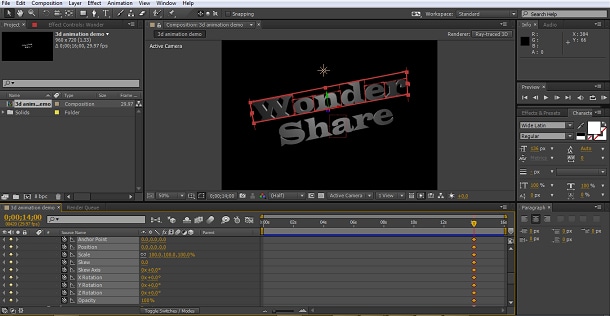
Hal pertama yang saya lakukan ketika bekerja dengan 3D ini, terutama jika aku akan melakukan percobaan seperti kita di sini, adalah untuk menggerakkan kursor waktu ke ujung komposisi dan menetapkan keyframe untuk semua atribut pada saat itu. Apa yang dilakukan adalah mengatur titik akhir untuk menjadi persis tempat Anda berada sekarang, jadi tidak peduli apa yang ditambahkan, ini adalah dimana kata akan berakhir. Hal ini dapat sangat berguna untuk kemudian penyesuaian untuk membuat animasi akhir lancar ketika Anda memiliki titik akhir set untuk bekerja.
keyframes-set
Saya kemudian mengulangi langkah yang sama untuk kata lain.
A juga menambahkan dalam atribut warna, untuk wajah depan saja, dari setiap kata melalui Tambah > properti > depan pada atribut animator di timeline panel. Hal ini karena saya pikir transisi bagus warna yang bisa menambahkan efek, aku telah menetapkan warna akhir untuk lapisan heran putih, dan lapisan saham sebagai biru. Saya juga menaikkan intensitas cahaya sedikit hanya untuk membuat efek yang sedikit lebih didefinisikan. Seperti Anda maju melalui mencoba alat-alat ini pernah menjadi takut untuk mengubah hal-hal sampai mendapatkan tampilan yang tepat yang Anda inginkan. Anda selalu dapat klik kanan dan Reset setiap lapisan kembali ke awal jika Anda tidak tidak seperti apa yang Anda berakhir dengan. Akibatnya, ini adalah titik akhir dari urutan disini.
end-position
Sekarang kita perlu menambahkan dalam gerakan kami.

5. menghidupkan teks dalam 3D

Urutan pertama yang ingin saya lakukan adalah mendapatkan dua kata pada layar. Saya juga ingin untuk flip warna sehingga mereka dapat mengubah kemudian. Aku telah memilih animasi sederhana di sini, dengan lapisan heran jatuh ke layar dan lapisan saham naik ke dalamnya. Hal ini dilakukan dari posisi animasi pengaturan hanyalah dengan mengubah nilai sumbu y. Jadi dengan waktu kursor di awal timeline saya menetapkan posisi heran hanya seterusnya layar, yang ternyata menjadi-1000, dan kemudian mengatur nilai saham 10.000 sehingga naik ke layar. Saya juga mengubah kedua-dua atribut warna untuk menjadi kebalikan dari nilai akhir. Heran biru, putih berbagi.
start-sequence
Pengaturan keyframe pertama dengan kata-kata dalam posisi ini, aku kemudian pindah 2 detik, untuk mengatur keyframe lapisan heran kembali di posisi awal, sehingga animasi akan menunjukkan kata menjatuhkan ke layar lebih dari 2 detik. Saya kemudian mengatur keyframe untuk lapisan berbagi di 3 detik, sehingga satu naik dan selesai perjalanan 1 detik setelah kata pertama, berakhir seperti kami di sini.
y-axis-complete
Bagian berikutnya dari animasi adalah untuk memutar kata sepanjang sumbu z, jadi aku hanya mulai keyframe dengan nilai rotasi 1, dan kemudian lagi ketika aku ingin animasi bagi kedua lapisan.
Langkah berikutnya yang saya ingin lakukan adalah untuk menerapkan rotasi karakter masing-masing pada gilirannya, bukan seluruh kata secara bersamaan, hal ini dicapai dengan pengaturan offset pada pemilih rentang.
Nilai yang tepat di sini tergantung pada seberapa besar kata-kata Anda adalah dan sebagainya, percobaan sampai Anda mendapatkan efek yang Anda inginkan, tetapi apa yang dilakukannya adalah untuk menerapkan penundaan ke efek untuk setiap karakter sehingga Anda dapat memberikan pengaruh besar bagaimana mereka bergerak.
offset
Kemudian saya diterapkan rotasi berikutnya, sumbu untuk berbagi dan sumbu y untuk bertanya-tanya, dengan offset di tempat, dan diulang keyframes untuk mengatur animasi saya.
offset-final
Seperti yang kita lihat, menciptakan dan teks 3D animasi di prinsip semudah setiap animasi, alat-alat yang dibangun di membuat membuat teks 3D dan pencahayaan yang sangat mudah. Kompleksitas datang ketika Anda berencana urutan animasi itu sendiri, jika Anda memiliki banyak objek bergerak dimensi ekstra dapat menyebabkan kebingungan mengenai mana segala sesuatu adalah jika Anda tidak hati-hati. Rencana itu keluar, dan bekerja metodis setiap jangka waktu untuk mengatur setiap komponen yang mana Anda ingin menjadi dan Anda tidak akan pergi jauh salah.
salah.
Ini adalah tutorial dasar tentang After Effects, perangkat lunak editing video profesional. Namun, jika video editing baru bagi Anda, pertimbangkan Wondershare Filmora (awalnya Wondershare Video Editor), yang merupakan alat yang kuat namun mudah digunakan untuk pengguna yang baru mulai keluar. Men-download versi percobaan gratis di bawah ini.

copyright: http://id.wondershare.com/multimedia-tips/3d-animation-after-effects.html

Tentang multimedia


Pengertian Multimedia dan Semua Tentang Multimedia


28 Votes

Multimedia adalah penggunaan komputer untuk menyajikan dan menggabungkan teks, suara, gambar, animasi dan video dengan alat bantu ([tool]) dan koneksi ([link]) sehingga pengguna dapat ber-([navigasi]), berinteraksi, berkarya dan berkomunikasi. Multimedia sering digunakan dalam dunia hiburan.  Selain dari dunia hiburan, Multimedia juga diadopsi oleh dunia game
Multimedia dimanfaatkan juga dalam dunia pendidikan dan bisnis. Di dunia pendidikan, multimedia digunakan sebagai media pengajaran, baik dalam kelas maupun secara sendiri-sendiri. Di dunia bisnis, multimedia digunakan sebagai media profil perusahaan, profil produk, bahkan sebagai media kios informasi dan pelatihan dalam sistem e-learning.
Pada awalnya multimedia hanya mencakup media yang menjadi konsumsi indra penglihatan (gambar diam, teks, gambar gerak video, dan gambar gerak rekaan/animasi), dan konsumsi indra pendengaran (suara). Dalam perkembangannya multimedia mencakup juga kinetik (gerak) dan bau yang merupakan konsupsi indra penciuman. Multimedia mulai memasukkan unsur kinetik sejak diaplikasikan pada pertunjukan film 3 dimensi yang digabungkan dengan gerakan pada kursi tempat duduk penonton. Kinetik dan film 3 dimensi membangkitkan sens rialistis.
Bau mulai menjadi bagian dari multimedia sejak ditemukan teknologi reproduksi bau melalui telekomunikasi. Dengan perangkat input penditeksi bau, seorang operator dapat mengirimkan hasil digitizing bau tersebut melalui internet. Pada komputer penerima harus tersedia perangkat output berupa mesin reproduksi bau. Mesin reproduksi bau ini mencampurkan berbagai jenis bahan bau yang setelah dicampur menghasilkan output berupa bau yang mirip dengan data yang dikirim dari internet. Dengan menganalogikan dengan printer, alat ini menjadikan feromon-feromor bau sebagai pengganti tinta. Output bukan berupa cetakan melainkan aroma.
PENGERTIAN LAIN !!

Definisi Multimedia

Panduan untuk mengetahui multimedia harus dimulai dengan definisi atau pengertian multimedia. Dalam industri elektronika, multimedia adalah kombinasi dari komputer dan video (Rosch, 1996) atau multimedia secara umum merupakan kombinasi tiga elemen yaitu, suara, gambar dan teks (Mc Cormick, 1996) atau multimedia adalah kombinasi dari paling sedikit dua media input atau output dari data, media ini dapat berupa audio (suara,musik), animasi, video, teks, grafik dan gambar (Turban dkk, 2002) atau multimedia merupakan alat yang menciptakan presentasi yang dinamis dan interaktif yang mengkombinasikan teks, grafik, animasi, audio dan gambar video (Robin dan Linda, 2001).
Definisi lain dari multimedia yaitu dengan menempatkannya dalam konteks, seperti yang dilakukan oleh Hoftsteter (2001), multimedia adalah pemanfaatan komputer untuk membuat dan menggabungkan teks, grafik, audio, video dan animasi dengan menggabungkan link dan tool yang memungkinkan pemakai melakukan navigasi, berinteraksi, berkreasi dan berkomunikasi.
Dalam definisi ini terkandung empat komponen penting multimedia.
  1. Pertama, harus ada komputer yang mengkoordinasi apa yang dilihat dan didengar yang berinteraksi dengan kita.
  2. Kedua, harus ada link yang menghubungkan kita dengan informasi.
  3. Ketiga, harus ada alat navigasi yang memandu kita, menjelajah jaringan informasi yang saling terhubung.
  4. Keempat, multimedia menyediakan tempat kepada kita untuk mengumpulkan, memproses dan mengkomunikasikan informasi dan ide kita sendiri.
Jika salah satu komponen tidak ada, maka bukan multimedia dalam arti luas namanya. Misalnya jika tidak ada komputer untuk berinteraksi maka itu namanya media campuran, bukan multimedia. Jika tidak ada link yang menghadirkan sebuah struktur dan dimensi, maka namanya rak buku, bukan multimedia. Kalau tidak ada navigasi yang memungkinkan kita memilih jalannya suatu tindakan maka itu namanya film, bukan multimedia. Demikian juga jika kita tidak mempunyai ruang untuk berkreasi dan menyumbangkan ide sendiri, maka namanya televisi, bukan multimedia. Dari definisi diatas, maka multimedia ada yang online (internet) dan multimedia yang offline (tradisional).


SEJARAH MULTIMEDIA
Istilah multimedia berawal dari teatre, bukan komputer, pertunjukan yang memanfaatkan lebih dari satu medium seringkali disebut pertunjukan multimedia. Multimedia memungkinkan pemakai komputer untuk mendapatkan output dalam bentuk yang lebih kaya daripada media tabel dan grafik konvensional. Pemakai dapat melihat gambar 3 dimensi, foto video bergerak, animasi dan mendengar suara stereo. Output multimedia sekarang inikita jumpai dimana-manaantara lain cover majalah, video game film dll. Selain itu pula multimedia digunakan sebagai alat untuk meningkatkan bersaing. Secara umum multimedia merupakan kombinasi tiga elemen, yaitu suara, gambar dan teks, definisi lain dari multimedia, yaitu dengan menempatkanya dalam konteks, seperti yang dilakukan oleh hofstter(2001), multimedia adalah pemanfaatan komputer untuk membuat dan menggabungkan teks, grafik, audio, gambar bergerak (video dan animasi)
GAMBAR GAMBAR KEGIATAN MULTIMEDIA
adalah gambar sedang membuat film
contoh alat alat yang digunakan di multimedia
JENIS-JENIS SOFTWARE YANG BIASA DIGUNAKAN UNTUK MULTIMEDIA
Dalam dunia yang canggih sekarang ini, Kita di permudah dalam mengolah beberapa media informasi, seperti gambar/Image, teks, audio, grafik, interaktif, video dan masih banyak lagi jenis-jenis aplikasi multimedia yang lainnya. Dari yang hanya sekedar melihat (View) sampai dengan mengedit dan membuat nya.
Berikut ini ada 30 jenis-jenis software multimedia yang diketahui :

#. Audio/Video Editor
Video/audio editor adalah jenis perangkat lunak yang digunakan untuk mengedit dan memanipulasi informasi dalam bentuk video dan audio. Banyak sekali proses dalam mengedit video dan audio, contohnya adalah proses pemotongan, penggabungan, konversi format audio/video, dan manipulasi kualitas audio/video. Beberapa jenis perangkat lunak media player adalah:
1.Adobe Premiere Pro, bersifat komersial dan diproduksi oleh Adobe Systems.
2.Adobe Premiere Elements, bersifat komersial dan diproduksi oleh Adobe Systems.
3.Windows Movie Maker, bersifat komersial dan diproduksi Microsoft Corp.
4.Pinnacle Studio, bersifat komersial dan diproduksi oleh Pinnacle Systems.
5.TMPGEnc, bersifat komersial dan diproduksi oleh Pegasis Inc

.
#.Graphic/Image Editor.
Image editor adalah perangkat lunak yang digunakan untuk melukis, menggambar, mengedit dan memanipulasi image atau gambar secara interaktif pada sistem komputer. Banyak sekali jenis perangkat lunak image editor mulai dari dengan fungsi editing yang sederhana sampai dengan yang kompleks. Terdapat dua jenis image yang dihasilkan oleh image editor, yaitu dalam bentuk bitmap image dan vector image. Beberapa contoh perangkat lunak image editor adalah sebagai berikut:
1.Adobe Photoshop, merupakan vector dan bitmap image editor. Bersifat komersial dan diproduksi oleh Adobe Systems.
2.Corel Draw, merupakan vector image editor. Bersifat komersial dan diproduksi oleh Corel Corporation.
3.Microsoft Paint, merupakan bitmap image editor. Bersifat komersial dan masuk dalam paket Microsoft Windows.
4.Paint Shop Pro, merupakan vector dan bitmap image editor. Bersifat komersial dan diproduksi oleh Corel Corporation.
5.GIMP, merupakan bitmap dan vector image editor. Bersifat open source dan diproduksi oleh The GIMP Team dengan lisensi GNU General Public License.


#Grafik 3D.
Aplikasi grafik 3 dimensi (3D) adalah perangkat lunak yang digunakan untuk membuat, mengedit, dan memanipulasi informasi dalam bentuk gambar 3 dimensi. Berbeda dengan format gambar atau image secara umum adalah dalam bentuk 2 dimensi. Gambar 3 dimensi merupakan representasi gambar dalam geometri 3 dimensi. Beberapa contoh perangkat lunak grafik 3D adalah sebagai berikut:
1.3D Studio Max, bersifat komersial dan diproduksi oleh Autodesk Media & Entertainment.
2.Silo 3D Modelling, bersifat komersial dan diproduksi oleh Nevercenter Ltd. Co.
3.Maya, bersifat komersial dan diproduksi oleh Alias Systems Corp
#Animasi.
Aplikasi animasi adalah perangkat lunak yang digunakan untuk membuat, mengedit, dan memanipulasi informasi dalam bentuk animasi. Animasi adalah gambar bergerak atau video dengan konten gambar yang fiktif, seperti kartun dan gambar tidak riil. Beberapa contoh perangkat lunak animasi adalah sebagai berikut:
1.Macromedia Flash, merupakan perangkat lunak animasi yang banyak digunakan, baik untuk web, presentasi, dll. Bersifat komersial dan diproduksi oleh Macromedia Inc.
2.Houdini Animation Software, bersifat komersial dan diproduksi oleh Side Effect Software.
3.Power Animator, merupakan generasi pendahulu dari Maya untuk membuat animasi. Bersifat komersial dan diproduksi oleh Alias Systems Corporation.


#.Graphis/Image Viewer.
Image viewer adalah jenis perangkat lunak yang digunakan untuk melihat (view) image secara terorganisasi pada sebuah direktori. Saat ini sudah banyak sekali format image yang telah didukung oleh aplikasi image viewer, seperti bmp (windows bitmap), jpeg/jpg (image terkompresi), gif (CompuServe), png (portable network graphics), ico (icons image), dll. Biasanya perangkat lunak ini juga menyediakan fasilitas untuk mengedit image dalam fungsi-fungsi yang sederhana. Beberapa jenis perangkat lunak image viewer adalah:
1.ACDSee, bersifat komersial dan diproduksi oleh ACD Systems.
2.XNView, bersifat freeware dan diproduksi oleh Pierre-e Gougelet.
3.Irfan View, bersifat komersial dan diproduksi oleh Irfan Skiljan.
4.Microsoft Picture Manager, bersifat komersial dan diproduksi oleh Microsoft Corp.
5.Microsoft Picture and Fax Viewr, bersifat komersial dan masuk dalam paket Microsoft Windows..


#.Media Player.
Media player adalah jenis perangkat lunak yang digunakan untuk memainkan informasi dalam bentuk audio dan video. Biasanya aplikasi media player saat ini sudah bisa untuk memainkan baik informasi audio maupun video. Beberapa jenis perangkat lunak media player adalah:
1.Windows Media Player, bersifat komersial dan diproduksi oleh Microsoft Corp. Perangkat lunak ini ikut dalam paket Microsoft Windows.
2.Winamp, bersifat freeware/komersial dan diproduksi oleh Nullsoft Inc..
3.WinDVD, bersifat komersial dan diproduksi oleh Intervideo.
4.PowerDVD, bersifat komersial dan diproduksi oleh Cyberlink.
5.Musicmatch Jukebox, bersifat komersial dan diproduksi oleh Musicmatch Inc.
6.DivX Player, bersifat freeware atau komersial, diproduksi oleh DivXNetwork Inc.
7.Real Player, bersifat komersial dan diproduksi oleh Real Networks.
8.XMMS, audio player bersifat open source dan dibawah lisensi GNU General Public License.
9.Xine, DVD player yang bersifat open source dan dibawah lisensi GNU General Public License

CopyRight:https: //bagaimanamultimedia.wordpress.com/2011/07/23/pengertian-multimedia-dan-semua-tentang-multimedia/

MENGENAL MACAM-MACAM TEKNIK PENGAMBILAN GAMBAR (TYPE OF SHOT) Type of shot  atau diterjemahkan dalam ilmu fotografi sebagai  teknik ...